Saiba como deixar imagens comuns lindas no Google Fotos
As fotos são onipresentes nas redes hoje em dia, e se você quiser dar uma melhorada nelas para dar um ar profissional. O Google Fotos é uma boa e gratuita opção que torna simples aprimorar fotos sem você precisar um PHD em design. Veja abaixo algumas dicas de como usar esse poderoso software.
Calibrando as cores automaticamente
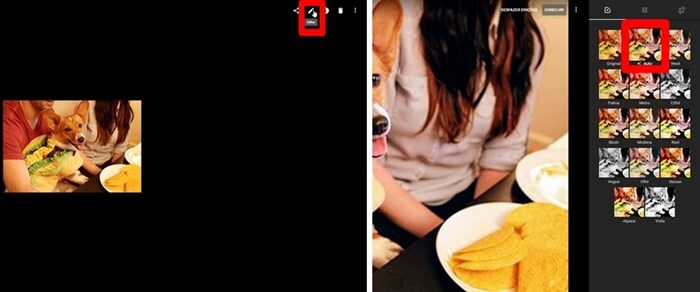
Às vezes, tirar fotos em ambientes fechados faz com que seus resultados saiam com um aspecto amarelado. Dias nublados também podem prejudicar, deixando suas criações com uma cara mais azulada.
Porém, mexer em seletores para corrigir a exposição e saturação nem sempre é uma tarefa fácil — e em geral acaba não gerando o resultado esperado. Mas, com o app da Google, você consegue fazer isso automaticamente.

Para isso, você pode entrar no site do Google Fotos [LINK] ou no aplicativo para Android (iOS em breve) e abrir sua foto. Após isso, basta clicar no botão de editar, e então selecionar a opção “Auto”. Pronto! A edição das cores foi automaticamente feita e o resultado foi este:
Compare com o original
Após suas edições, você pode manter o clique do mouse ou pressionar o dedo em cima de sua foto por alguns segundos, que o app mostrará rapidamente a original. Dessa maneira, você pode comparar as mudanças feitas.
Você pode rodar suas fotos rapidamente no desktop com apenas um comando: “Shift + R”. Outra opção é clicar no botão com três pontos no canto superior direito e selecionar “Girar”.
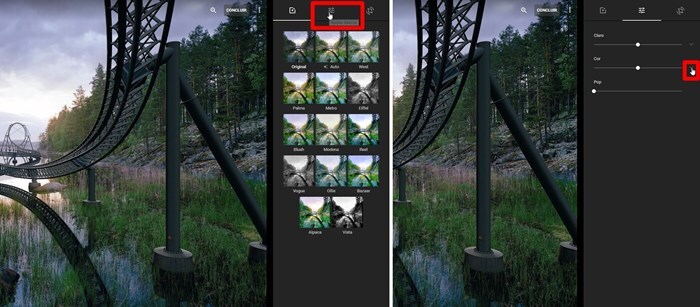
Tirar fotos do oceano ou com um fundo colorido pode ser frustrante caso sua imagem fique com tons cinza. Mas você pode entrar no modo edição, pelo site, e clicar no botão central “Ajustes Básicos”, expandindo o botão de cor.
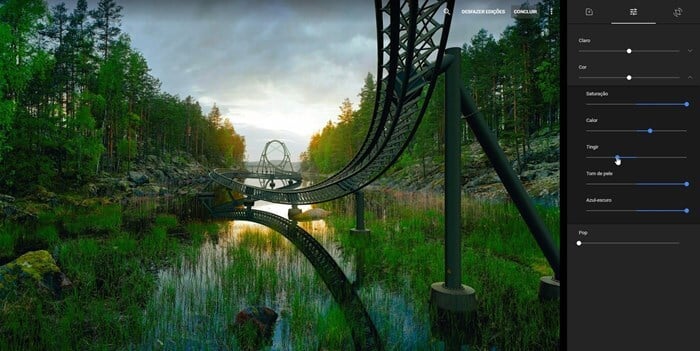
Com isso, você pode mexer na saturação, alterar configurações como “Calor”, “Tingir”, “Tom de pele” e “Azul-escuro”, que conseguem dar um tom vivo às suas fotos. Se preferir, usar o modo automático citado no primeiro tópico antes de editar as cores manualmente também pode ser útil!
Veja mais o site do Tecmundo.